前景需要
为什么选择在 2026 年重新安装一遍 Windows 95呢
一方面是要为接下来的大活做准备,一方面是闲的
看到这你会不会觉得,哎呀就装个系统有什么难的
如果不难我就不会水这么一篇文了,其实折腾下来挺有记录意义的
准备
由于我手里没有软盘和足够小的内存的物理机,所以只能用虚拟机喽~
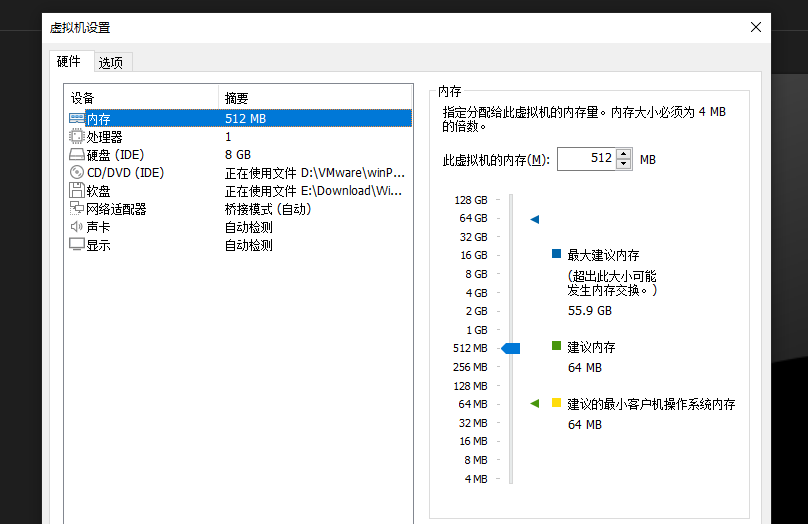
大概配置是这样的
-1
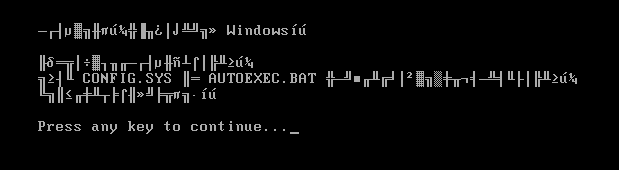
处理器数量多的我没测,总之是内存不能超过 512M
除非你想安装完成后开机遇到这个
0
关于硬盘大小我直接用 VMware 推荐的 8GB 了,再往上我也没测试,理论上能进安装程序问题就不大
安装
在安装之前你需要准备以下材料:
- 一个 Windows 98 启动软盘镜像
- 一个 Windows 95 安装 ISO(本文是 OSR 2.5)
- 一个带有 DOS 模式 Diskgenus 的 PE 镜像
材料出处参考:
Windows 95 安装 ISO: https://archive.org/details/Win95OSR2CHS
Windows 98 启动软盘镜像: https://archive.org/details/windows-98-second-edition-boot-disk-floppy
PE: FirPE
硬盘分区
首先先将虚拟机的 DVD 驱动器挂载为你的 PE 并启动(我用 FirPE 做演示)

1
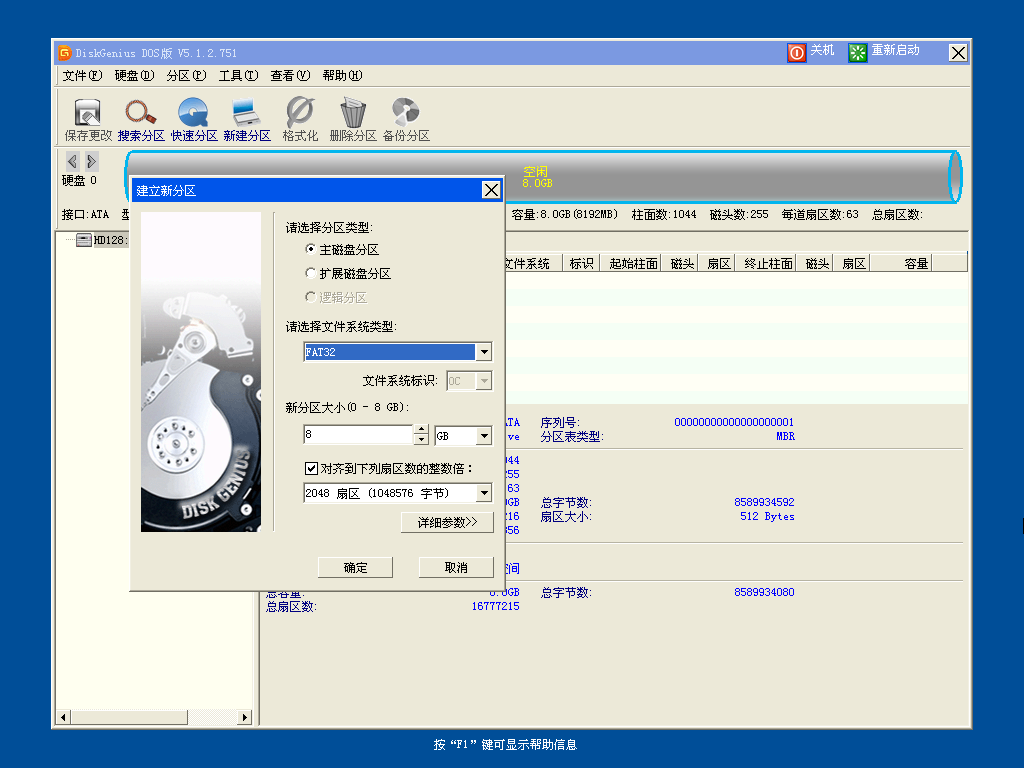
然后选择 运行 DiskGenius 硬盘分区工具
进去之后右键 空闲 点击 建立新分区,如图选择 FAT32
2
点击确定后点击右上角的

3
保存更改,并按照提示格式化完成后,显示为如图即可3
然后直接点右上角的关机,该步骤完成
安装
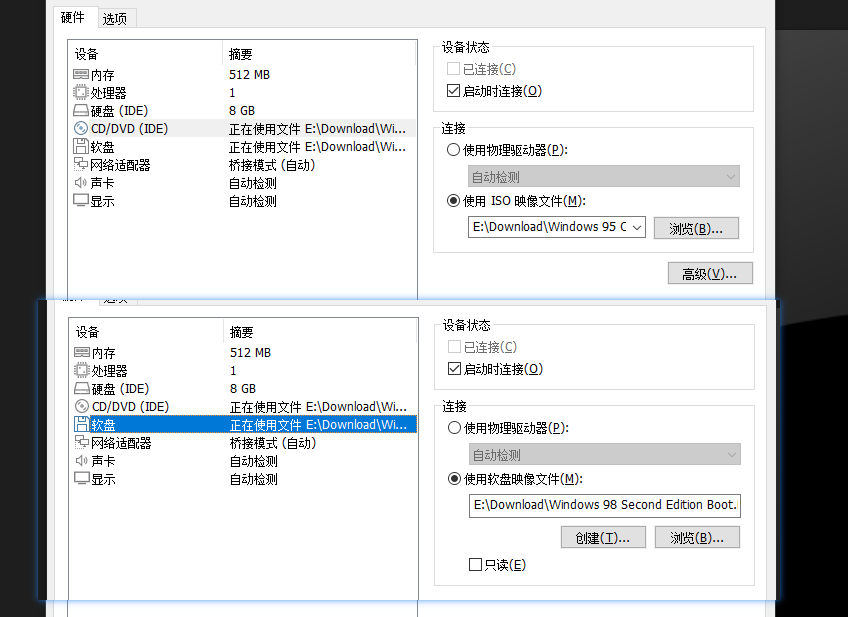
关机后编辑虚拟机设置
4
如图将 CD/DVD 挂载上 Windows 95 的安装 ISO,在 软盘 挂载上 Windows 98 启动盘,并且勾选启动时连接
然后开机
5
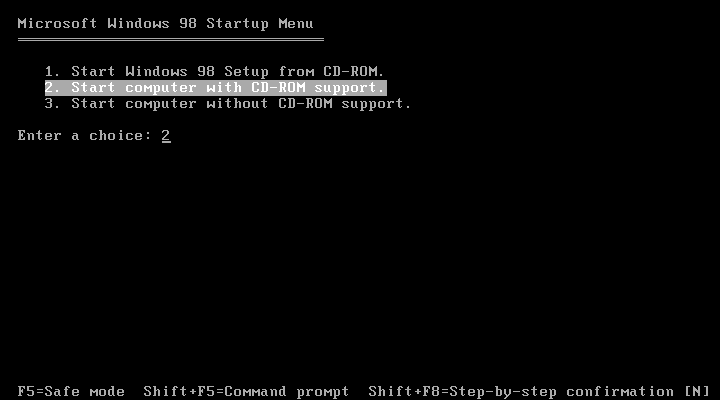
然后就进入了 Windows 98 启动盘,在这里选第二个 Start Computer with CD-ROM support.
进去之后默认是 A:>,我们输入
CodeBlock Loading...
然后输入
CodeBlock Loading...
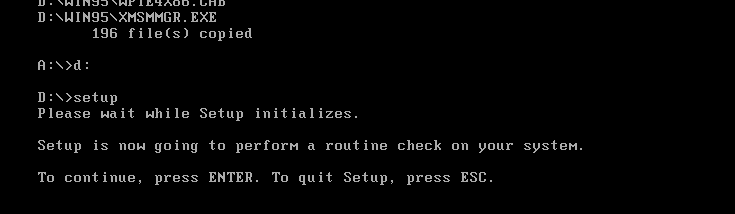
进入安装
6
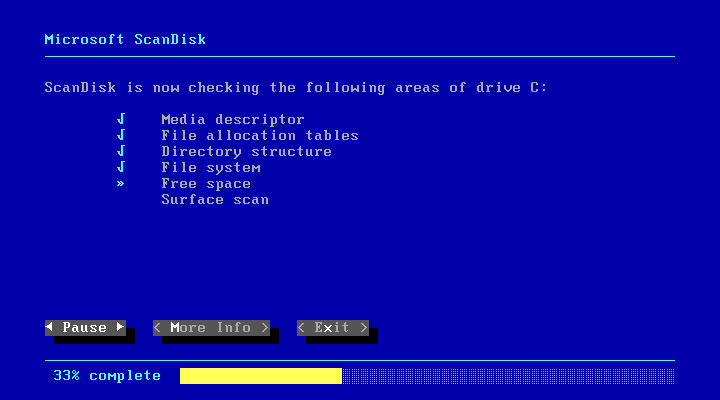
在这里按 Enter,然后就进入了 ScsnDisk 环节
7
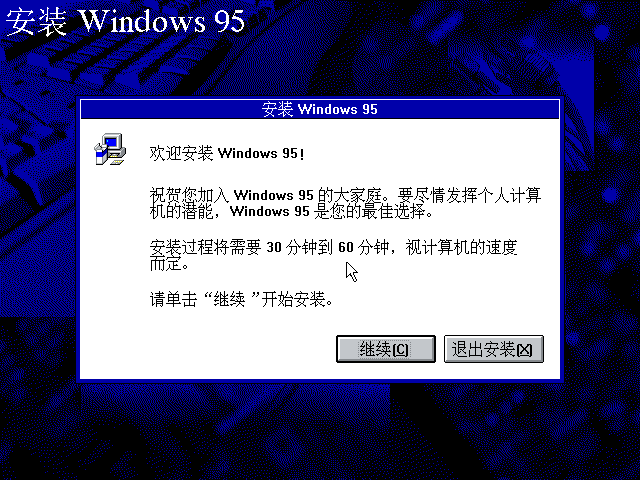
完事之后进入安装程序
8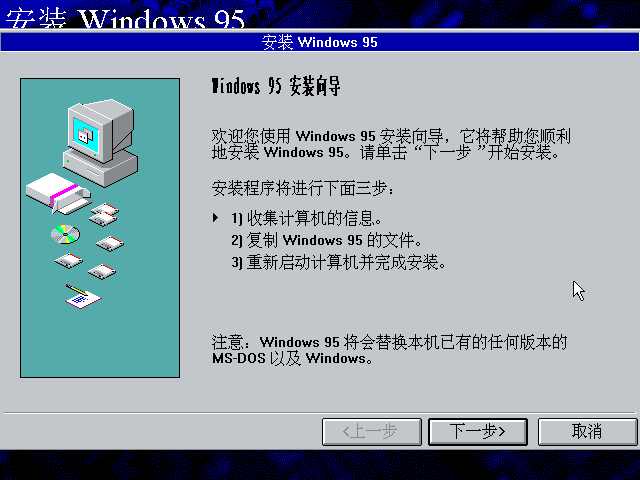
9
8
9
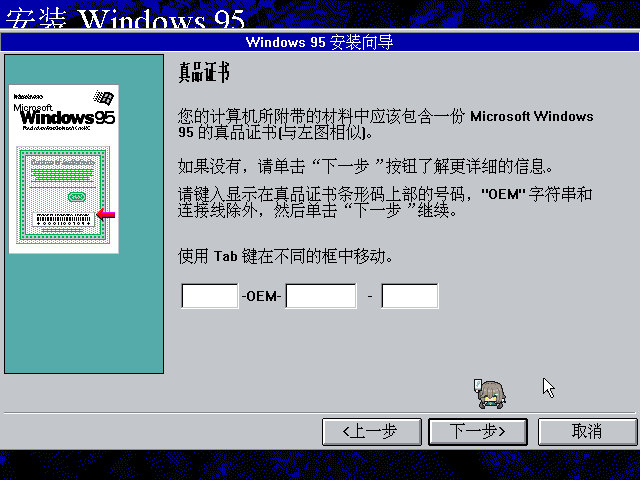
到这一步相信你肯定没有,不过善用搜索引擎很容易获得到一个密钥
10
我们这里就用 34698-OEM-0039682-72135 填进去就好了
我这个是 OEM 版的镜像,如果你是原版的话其实可以全填1试试
然后继续下一步
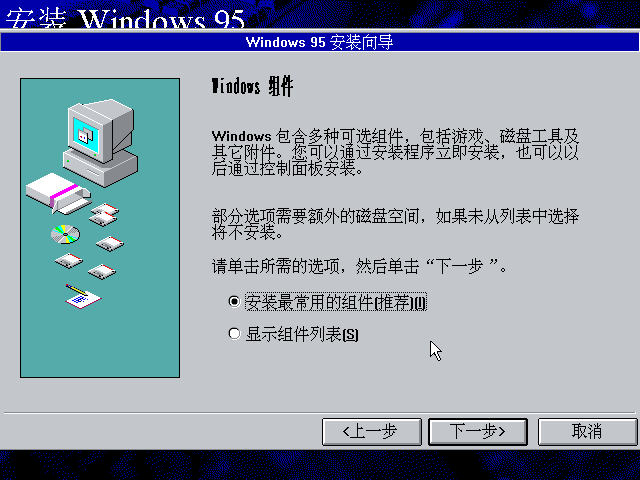
11
11
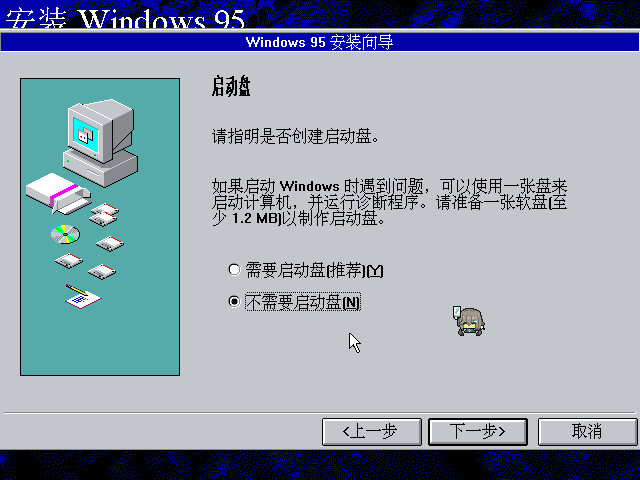
12
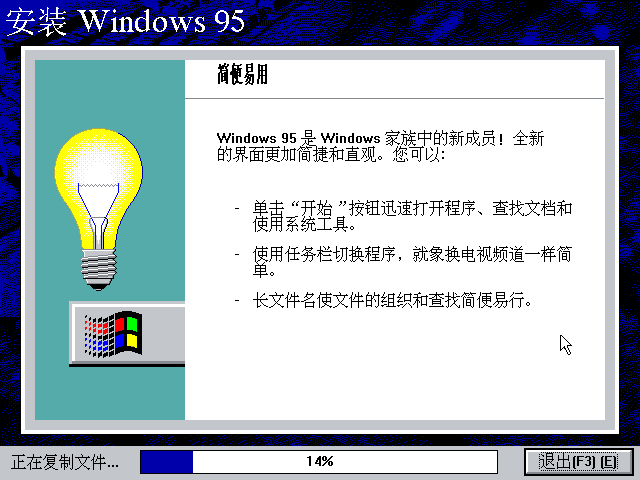
13
安装完成
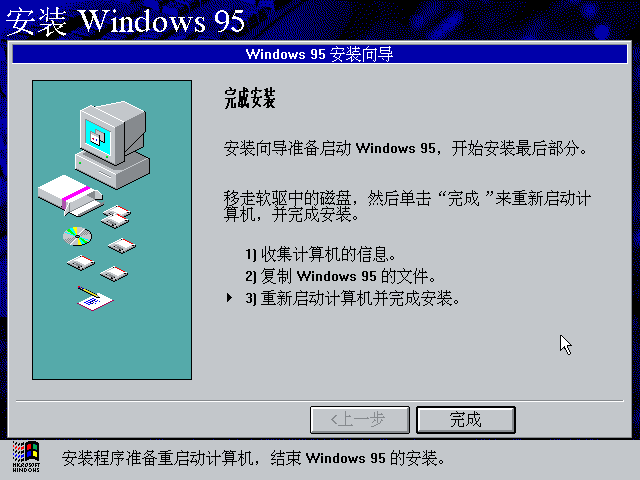
14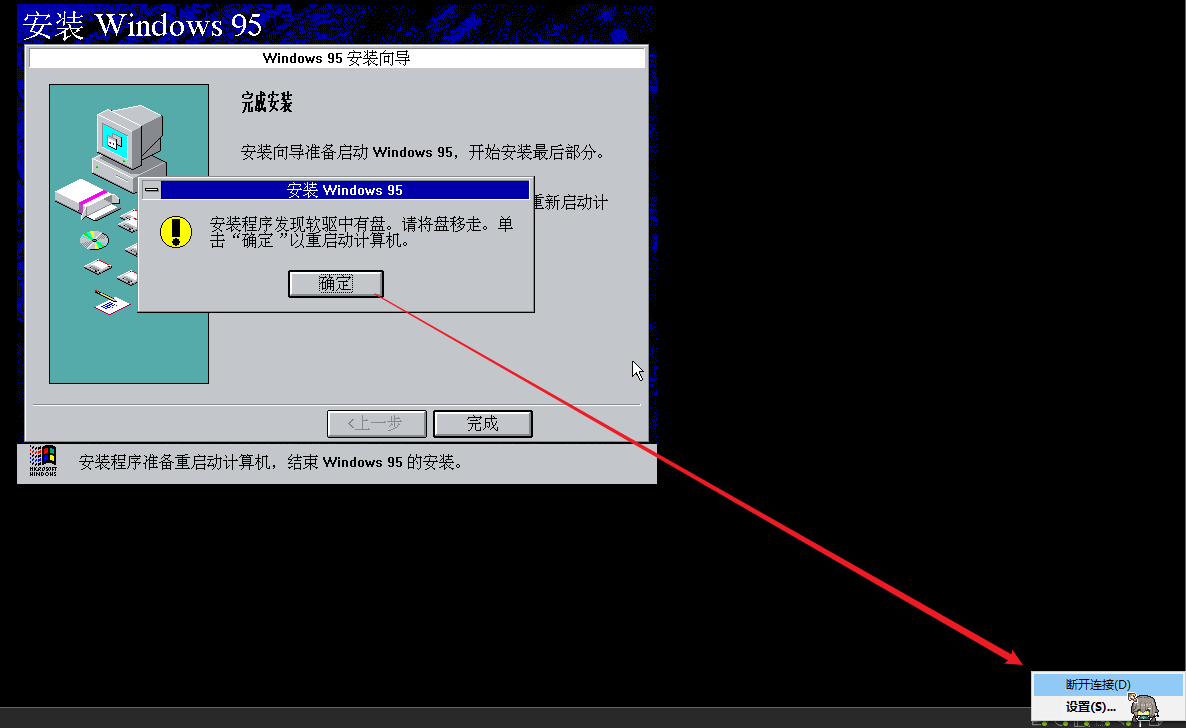
15
14
15
二阶段
首次重新启动之后来到这个页面
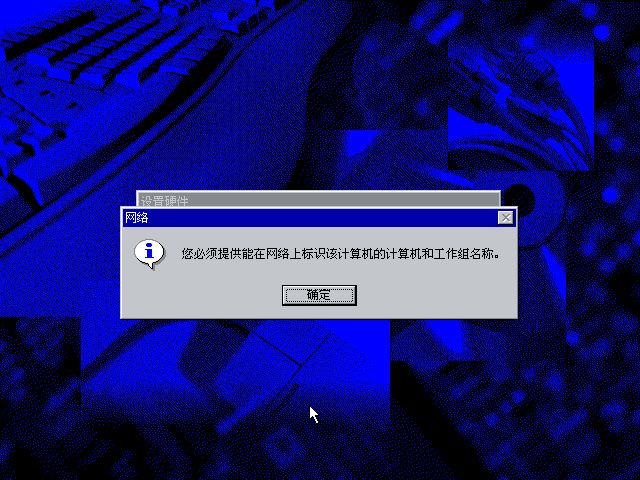
16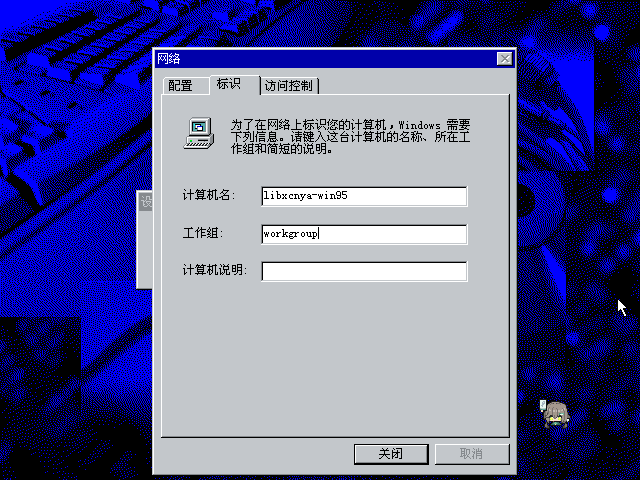
17
16
17
到这里你就知道为什么我们开始要把光盘的
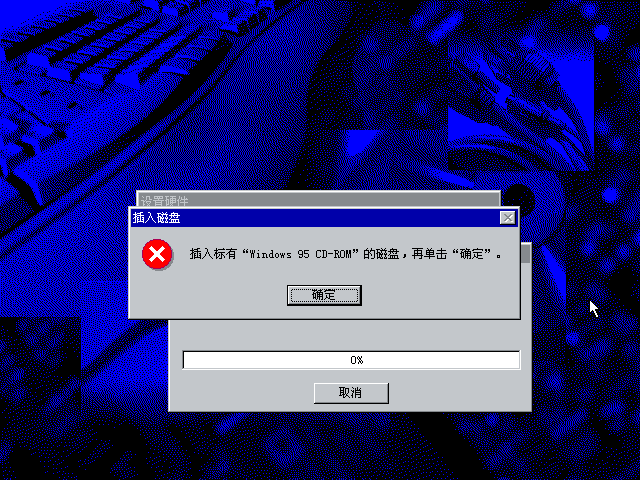
18
WIN95 复制到 C 盘了,因为他在这里因为某种原因根本识别不到 DVD18
别慌,我们直接给 D: 改成 C: 就能过去
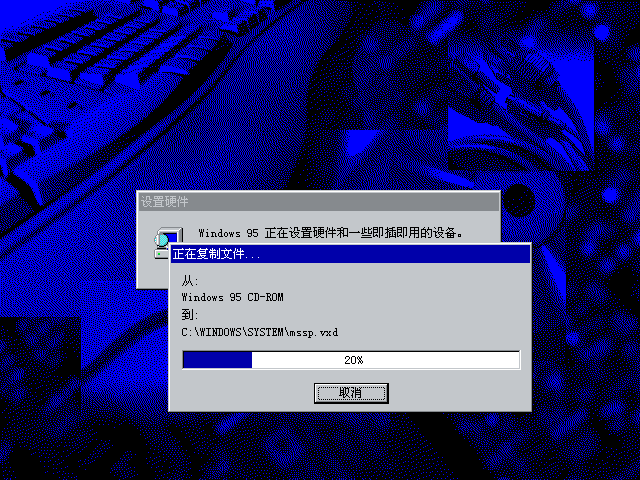
19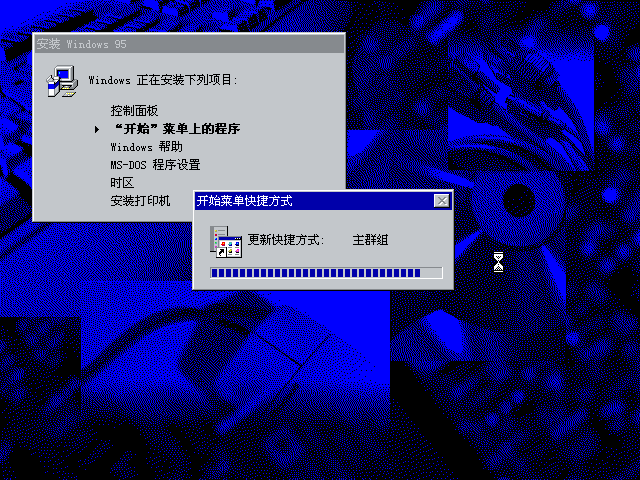
20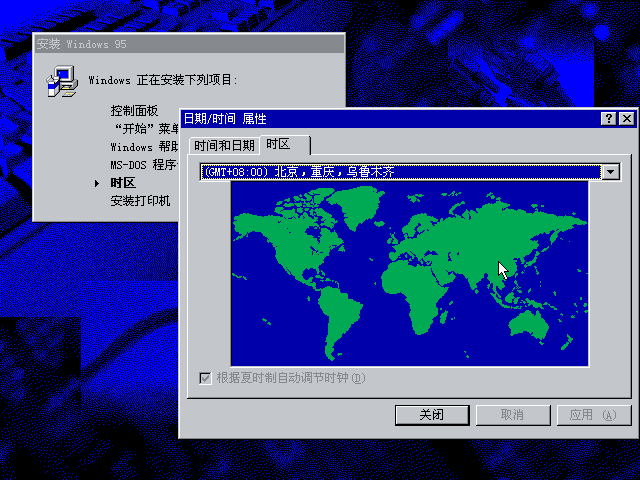
21
19
20
21
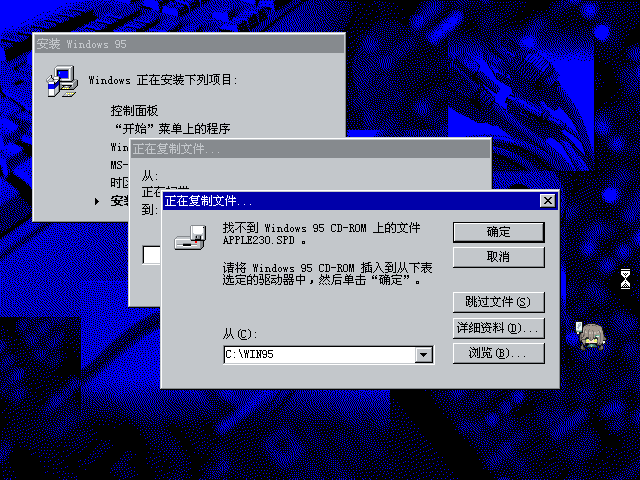
22
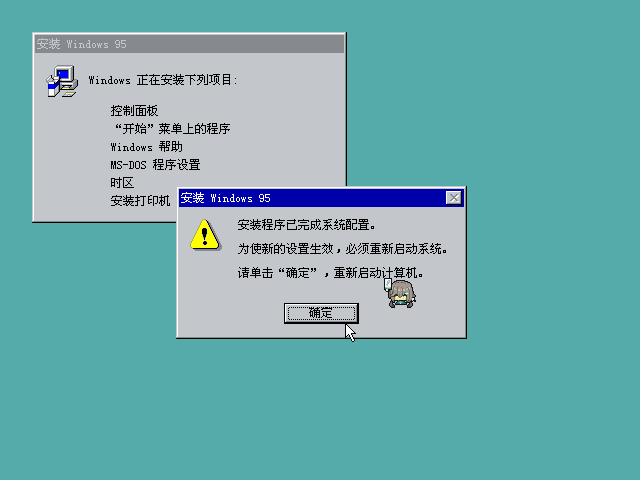
23
三阶段
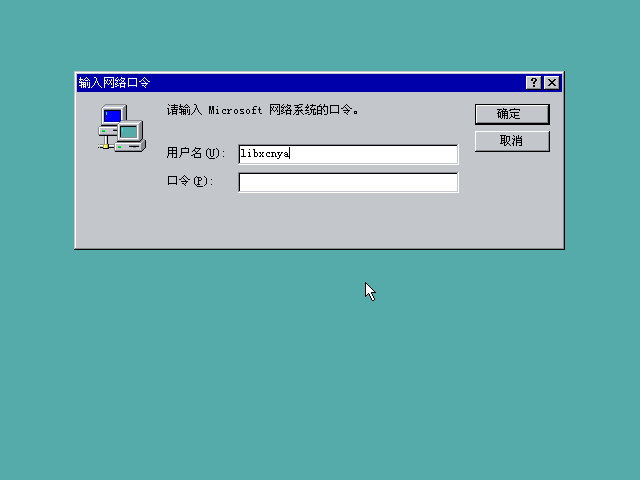
24
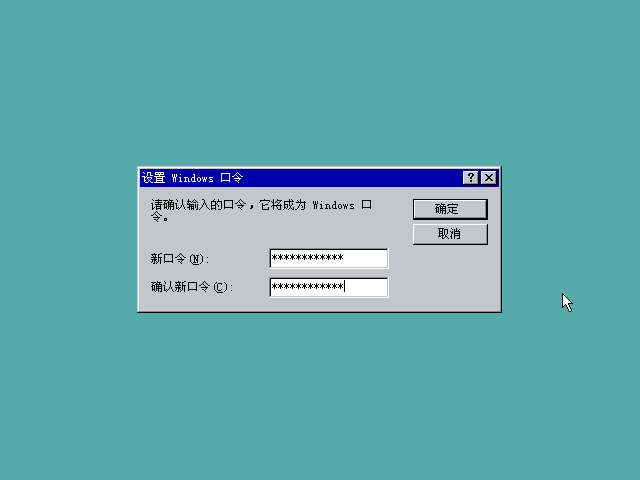
25
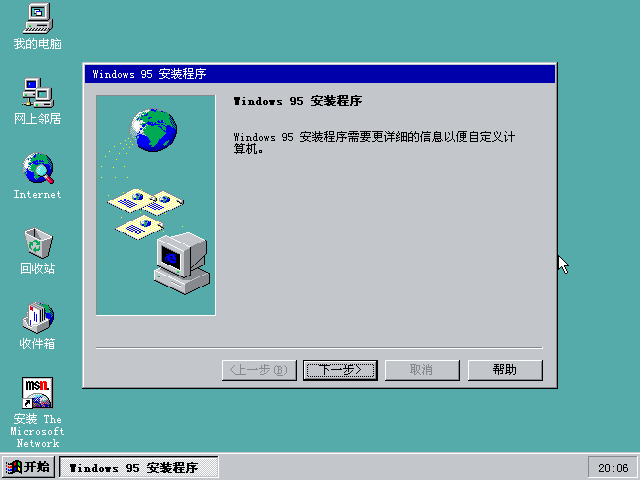
26
然后到此,主要安装阶段就结束了(快去打个快照吧)
VMware Tools
然后我们直接点安装 VMware Tools
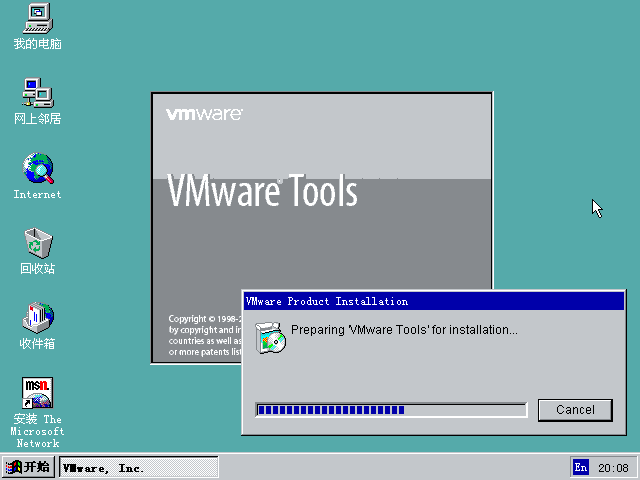
27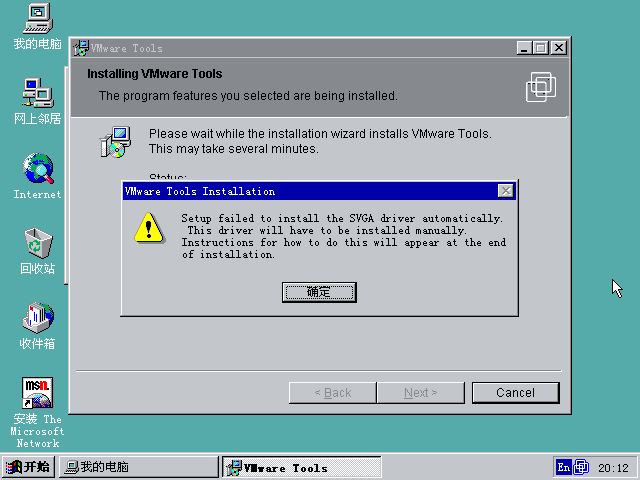
28
27
28
在安装完成让你重启的时候先别重启,他弹了一个记事本出来
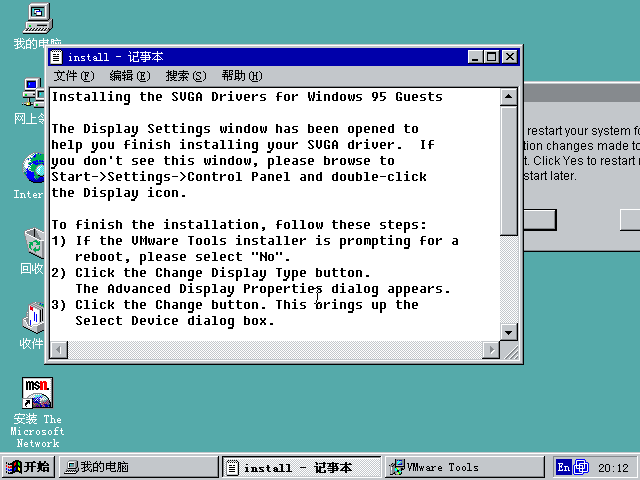
29
29
安装 SVGA 驱动
首先在开始菜单里找到控制面板
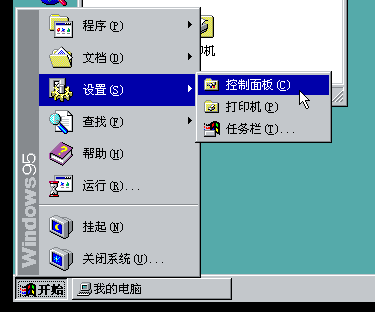
30
30
然后找到显示器
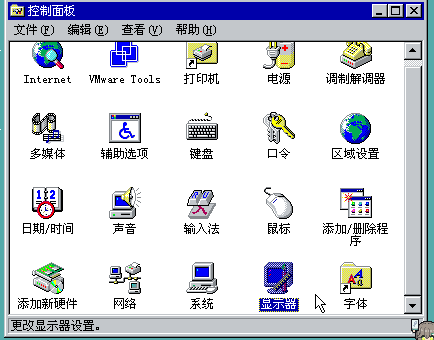
31
31
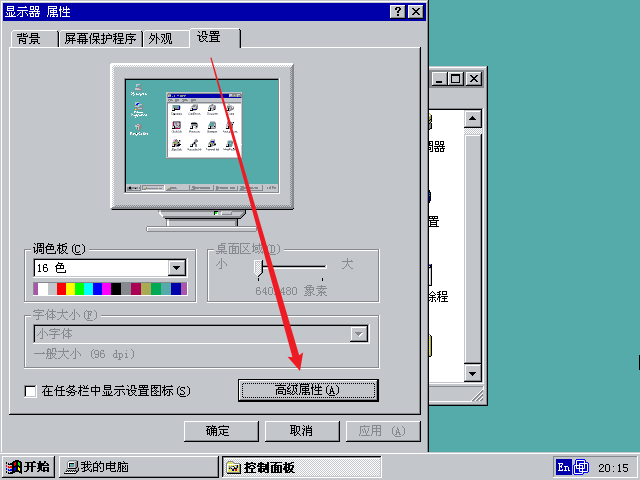
32
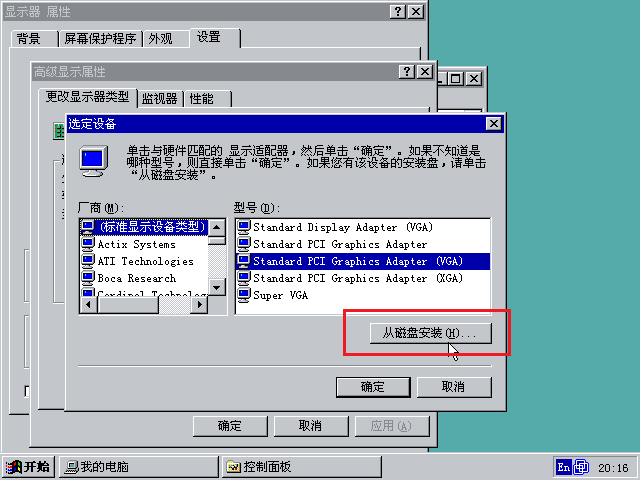
33
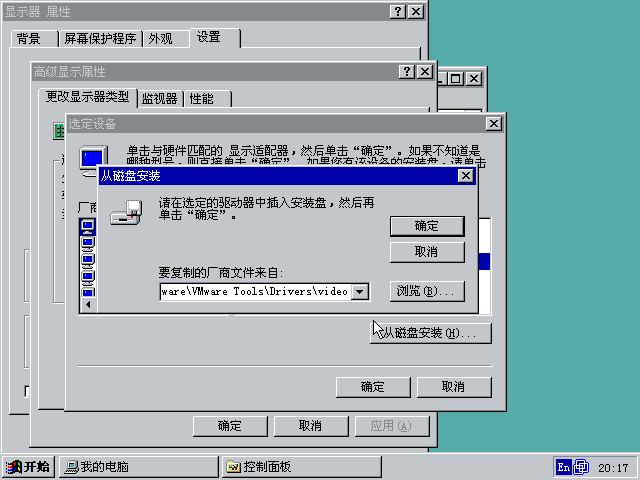
34
C:\Program Files\VMware\VMware Tools\Drivers\video\点确定
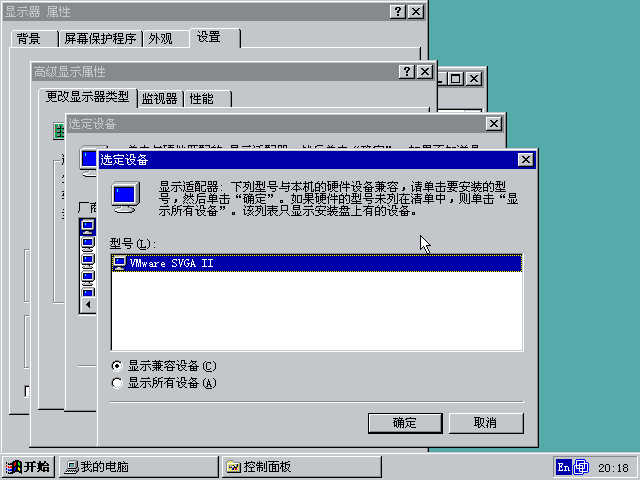
35
VMware SVGA II,点确定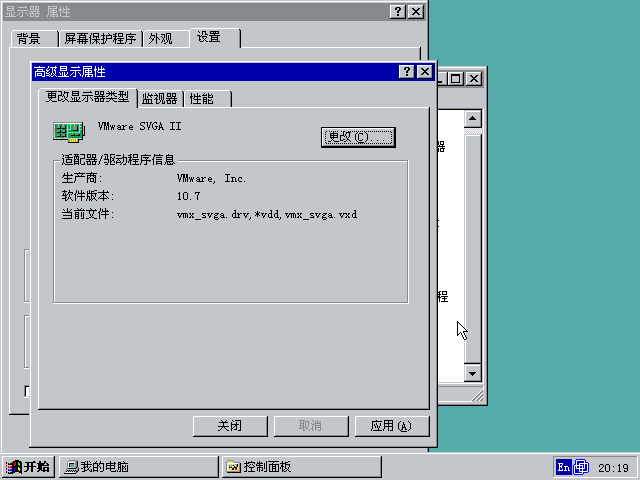
36
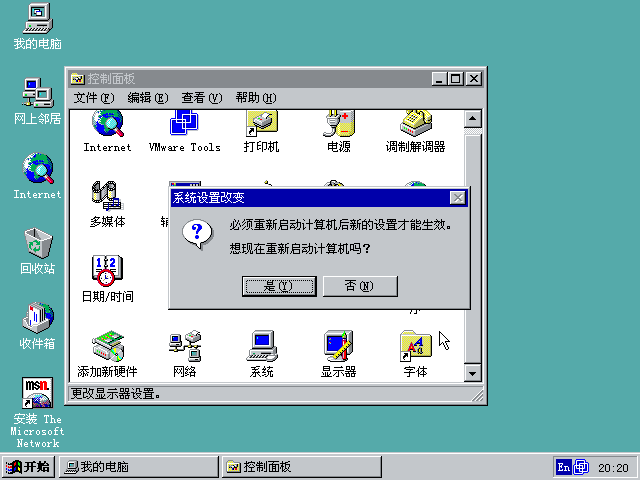
37
如果重启之后发现分辨率没有被 VMware 自动设置,可以尝试把虚拟机关机后关掉整个选项卡后重新打开
实在不行你改变一下整个 VMware 窗口的大小
因为毕竟 Windows 95,对于现代软件有点 desync 很正常,,
The Microsoft Network
在进行此步前打快照!
当你装好之后肯定会发现,怎么连最基本的 ping 命令都没有
别急,我们寻找桌面上的 安装 The Microsoft Network,双击打开

39
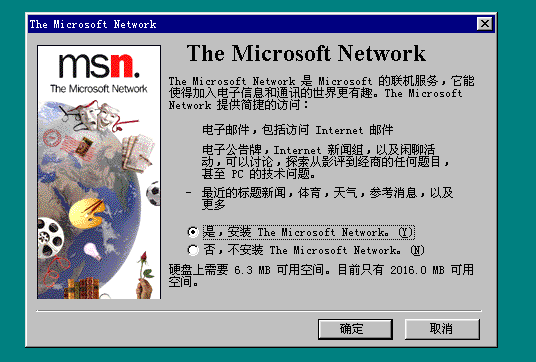
40
点确定,然后你会遇到这个经典的错误
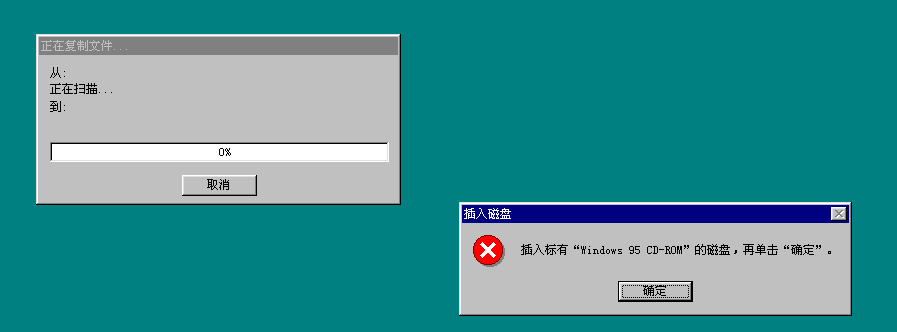
41
41
依旧 D 改 C,继续
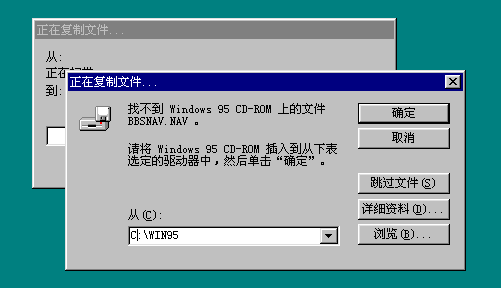
42
42
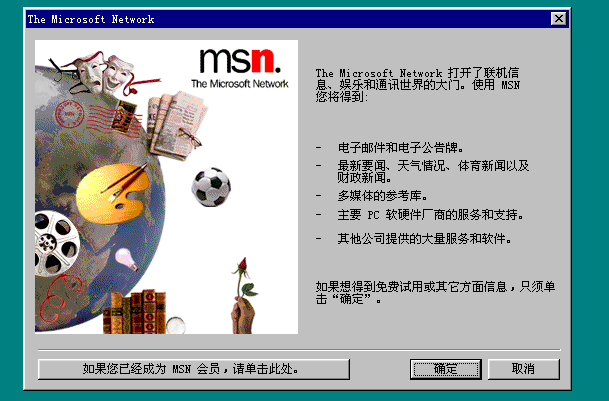
43
不然你点确定一顿瞎设置之后你的整个系统又爆炸了
结尾
到此折腾 Windows 95 的安装基本就结束了,后续我会出一个很抽象的联网方式
未完待续..